移行手順・GakuNin RDMのプロジェクト作成
概要
対象者: プロジェクトオーナー
実施期間(期限): 2025年9月末10月10日まで
NII移行担当に移行作業の代行あるいは一部代行を依頼された場合には、この作業は必要ありません。
インポートに先立って、移行先となる GakuNin RDM のプロジェクトをプロジェクトオーナーご自身で作成いただき、ポータルに移行用プロジェクト情報として登録いただきます。
プロジェクトオーナーご自身での移行を希望された場合に、GakuNin RDM のプロジェクトを作成後、「meatwiki移行ポータル」にて以下について期限までに回答いただきます。
GakuNin RDM のプロジェクト情報
GakuNin RDM のプロジェクトが作成されていることが確認できた後、meatwikiからエクスポートしたコンテンツ一式をお渡しします。
GakuNin RDM の操作方法
プロジェクトオーナーが GakuNin RDM のサイトにログインし、meatwikiからデータを移行するためのプロジェクトを作成します。
GakuNin RDM にすでに作成済のプロジェクトへ meatwiki から移行するデータをインポートすることもできます。その場合は、これ以降の「プロジェクトの新規作成」の操作は不要ですので、「プロジェクトのメンバー登録」に進んでください。
以下の順に操作してください。
GakuNin RDM プロジェクトの新規作成について詳しくは、GakuNin RDM のユーザーマニュアル「プロジェクトの作成」を参照ください。
GakuNin RDM のサイトにプロジェクトを所属させる機関のアカウントでログインします。
GakuNin RDM へのログインについて詳しくは、GakuNin RDM のユーザーマニュアル「GakuNin RDMへのログインと初回アカウント設定」を参照ください。ログインすると GakuNin RDM のダッシュボードが表示されます。ダッシュボード右上の「新規プロジェクト作成」ボタンをクリックすると、モーダルウィンドウ(子ウィンドウ)が現れます。
モーダルウィンドウ内の最初の入力欄にプロジェクト名を入力します。
プロジェクト名は、meatwiki のスペース名(グループ名)と同じでも、異なっていても構いません。ただし、後日、この作成したプロジェクトに meatwiki からのデータを移行(インポート)しますので、どのスペースのために作成したプロジェクトかが一意に特定できる名前にしてください。また、プロジェクト名は後から(移行した後でも)変更することも可能です。
オプションで作成するプロジェクトについての説明を設定できます。「詳細」をクリックすると「説明」欄が現れます。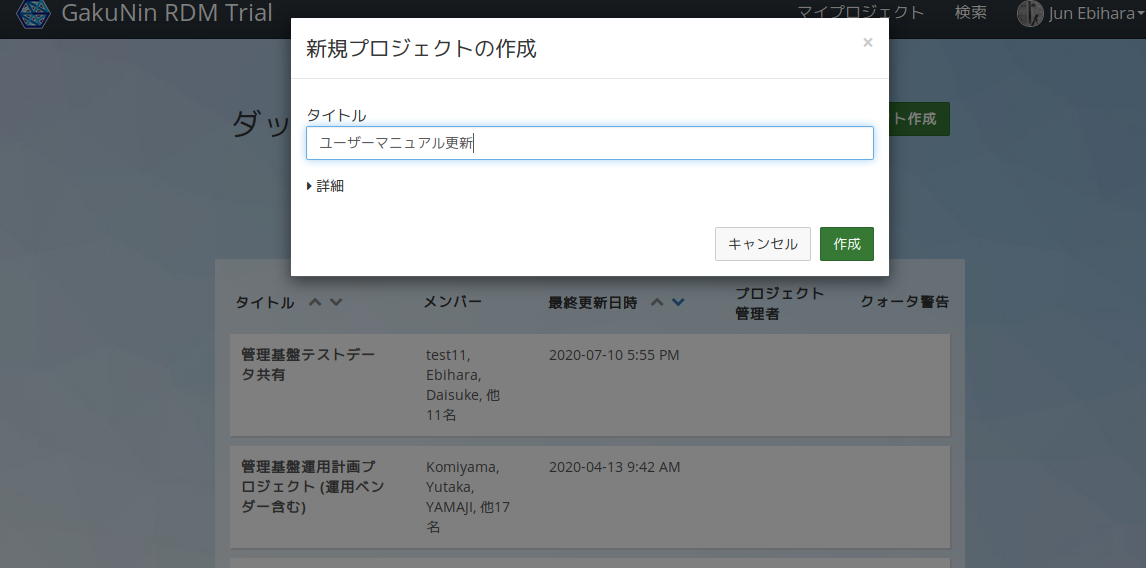
緑色の「作成」ボタンをクリックすると、新規にプロジェクトが作成されます。
移行ポータルの操作方法
インポートに先立って、移行先となる GakuNin RDM のプロジェクトをプロジェクトオーナーご自身で作成いただき、ポータルに移行用プロジェクト情報として登録いただきます。GakuNin RDMでプロジェクトを作成し、そのプロジェクトの情報を登録してください。
GakuNin RDM への移行作業をNII移行担当が代行することを依頼されなかったスペースのみ操作できます。代行を希望された場合はこの操作は不要です。
以下の順に操作してください。
GakuNin RDM のサイトで、移行先となる(新規に作成あるいはすでに存在する)プロジェクトのページを開き、その URL をブラウザのアドレスバーからコピーします。
移行先の GakuNin RDM のプロジェクトのID(GUID)を入力します。
この操作は、「プロジェクトオーナー」に選択された管理者、あるいは唯一の管理者の方だけが行えます。他のスペース管理者は操作できません。
meatwiki移行ポータルサイトのダッシュボードにて、当該のスペース(プロジェクト)をスペース一覧から選択します。
GakuNin RDM への移行作業の代行をNII移行担当に依頼されなかった場合、「GakuNin RDM プロジェクトID」入力フィールドが表示されます。
GakuNin RDM のサイトでコピーしたプロジェクトの URL をペースト(入力フィールドの右側の「クリップボードから貼り付け」ボタンをクリックしても構いません)し、「プロジェクトIDを登録」ボタンをクリックします。入力した ID あるいは URL のプロジェクトが作業を存在すれば登録されます。間違っている場合は入力し直してください。
meatwiki担当が後ほど入力されたプロジェクトのIDが、プロジェクトオーナーの所属する機関のプロジェクトであることを確認いたします。
